📧 জিমেইল (Gmail): সম্পূর্ণ বাংলা নির্দেশিকা
🔍 ভূমিকা
জিমেইল (Gmail) হলো গুগল ইনকর্পোরেটেড কর্তৃক প্রদত্ত একটি বিনামূল্যের ওয়েব-ভিত্তিক ইলেকট্রনিক মেইল (ই-মেইল) সেবা। Gmail-এর পূর্ণরূপ হলো Google Mail। ২০০৪ সালের ১লা এপ্রিল (এপ্রিল ফুল’স ডে) গুগলের সহ-প্রতিষ্ঠাতা ল্যারি পেজ এবং সের্গেই ব্রিন জিমেইল চালু করেন। প্রথমে এটি ইনভাইট-অনলি বিটা সংস্করণ হিসেবে যাত্রা শুরু করে এবং ২০০৭ সালে সব ব্যবহারকারীর জন্য উন্মুক্ত করা হয়। জিমেইলের উদ্ভাবক হলেন পল বুচহাইট (Paul Buchheit), যিনি গুগলের ২৩তম কর্মচারী ছিলেন এবং ২০০১ সালে এই প্রকল্পে কাজ শুরু করেন।
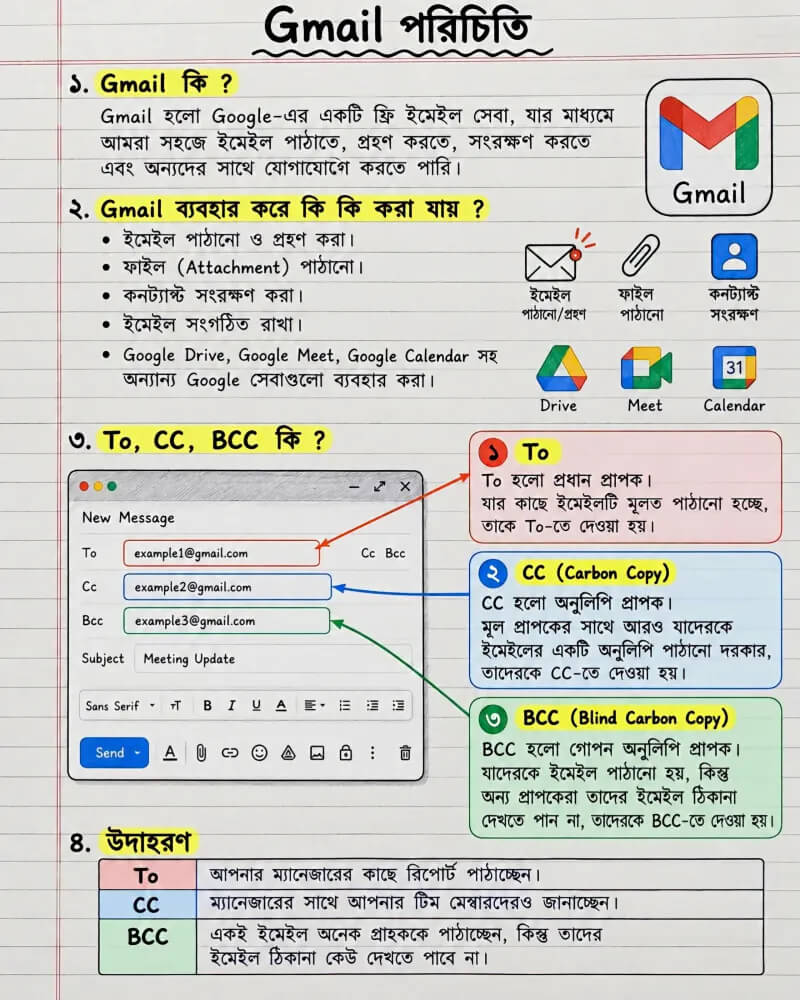
জিমেইল কেবল একটি ইমেইল সেবা নয়, বরং এটি একটি সম্পূর্ণ ডিজিটাল পরিচয়ের কেন্দ্রবিন্দু। একটি জিমেইল অ্যাকাউন্ট দিয়ে আপনি ইউটিউব, গুগল ড্রাইভ, গুগল ফটোস, গুগল ম্যাপস, গুগল ডকস, গুগল মিট — এমনকি অ্যান্ড্রয়েড স্মার্টফোনের প্লে স্টোরেও প্রবেশ করতে পারেন।
📜 জিমেইলের ইতিহাস ও উদ্ভাবন
🕰️ জিমেইল কত সালে আবিষ্কার হয়?
জিমেইল ২০০৪ সালের ১লা এপ্রিল আবিষ্কৃত ও চালু হয়। গুগলের সহ-প্রতিষ্ঠাতা ল্যারি পেজ এবং সের্গেই ব্রিন এপ্রিল ফুল’স ডে-তে এটি চালু করেন, যার কারণে অনেকেই প্রথমে এটিকে রসিকতা ভেবেছিলেন। কিন্তু এটি কোনো রসিকতা ছিল না — এটি ইমেইল জগতে একটি বিপ্লব ঘটিয়ে দেয়। ১ জিবি স্টোরেজ ফ্রি দেওয়ার মাধ্যমে জিমেইল তখনকার ইমেইল সেবাগুলোকে (যেমন হটমেইল, ইয়াহু) চ্যালেঞ্জ করেছিল।
👨🔬 জিমেইলের জনক কে?
জিমেইলের প্রধান স্রষ্টা হলেন পল বুচহাইট (Paul Buchheit)। তিনি ২০০১ সালে গুগলে জিমেইল প্রকল্পে কাজ শুরু করেন। প্রকল্পটির কোডনেম ছিল “Caribou”। এছাড়া ল্যারি পেজ ও সের্গেই ব্রিন এই প্রকল্পের পৃষ্ঠপোষক ছিলেন।
📨 ইমেইল কবে আবিষ্কৃত হয়?
ইমেইল ১৯৭১ সালে রে টমলিনসন (Ray Tomlinson) দ্বারা আবিষ্কৃত হয়। তিনিই প্রথম দুটি কম্পিউটারের মধ্যে ইমেইল বার্তা পাঠান এবং ‘@’ চিহ্নের ব্যবহার শুরু করেন। তবে শিবা আয়াদুরাই (Shiva Ayyadurai) ১৯৭৮ সালে “ইমেইল” শব্দটি প্রথম ব্যবহার করেন বলে দাবি করেন।
📧 Email আর Gmail কি এক?
না, Email আর Gmail এক নয়। Email হলো একটি সাধারণ প্রযুক্তি বা সেবার ধরন, যা দিয়ে ইন্টারনেটের মাধ্যমে চিঠি পাঠানো হয়। আর Gmail হলো গুগলের একটি নির্দিষ্ট ইমেইল সেবা। যেমন — সব ফলের মধ্যে আম একটি ফল, তেমনি সব ইমেইলের মধ্যে জিমেইল একটি ইমেইল সেবা।
🧠 জিমেইল অর্থ কি? — ভাষাগত বিশ্লেষণ
📖 Gmail-এর বাংলা অর্থ
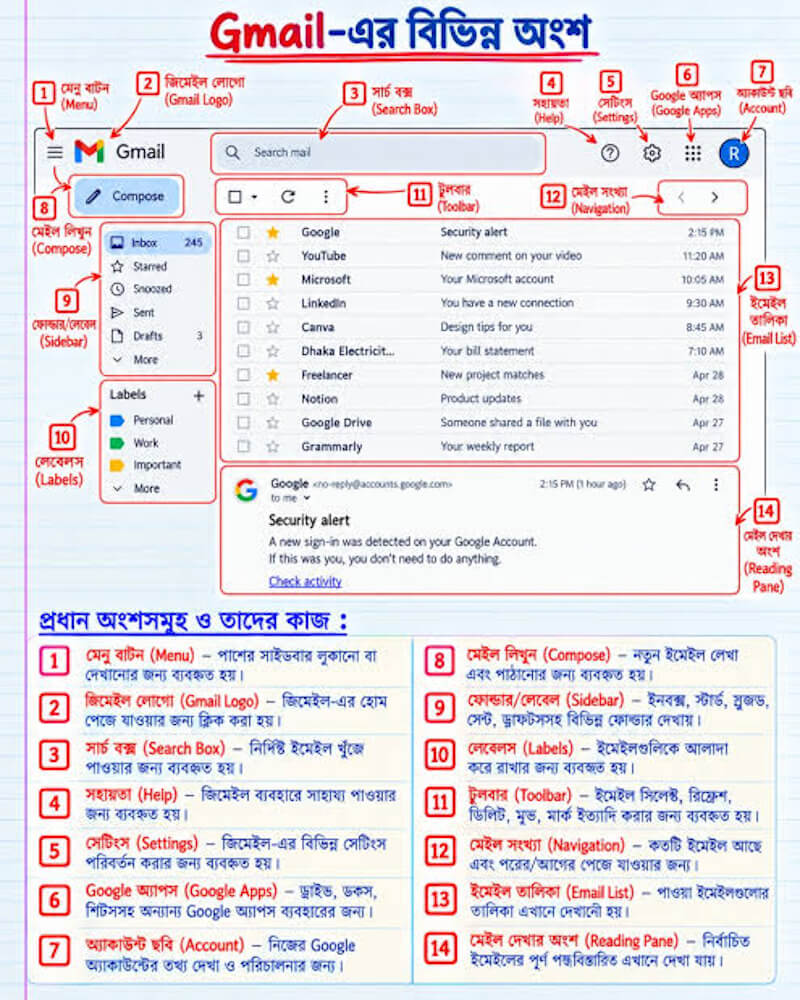
“Gmail” শব্দটি ইংরেজি “Google Mail” থেকে সংক্ষিপ্ত। বাংলায় জিমেইলের অর্থ হলো “গুগল মেইল” বা “গুগলের ডাক”। জিমেইল হলো গুগল কর্তৃক প্রদত্ত একটি বিনামূল্যের ইলেকট্রনিক মেইল সেবা, যার মাধ্যমে ইন্টারনেট ব্যবহার করে পৃথিবীর যেকোনো প্রান্তে দ্রুত ই-মেইল, ছবি, PDF ও অন্যান্য ফাইল পাঠানো ও গ্রহণ করা যায়।
🌐 Gmail.com কি নির্দেশ করে?
gmail.com হলো জিমেইলের অফিসিয়াল ডোমেইন নাম। যখন কেউ example@gmail.com ঠিকানায় ইমেইল পাঠায়, তখন সেই বার্তা গুগলের সার্ভারে পৌঁছায় এবং প্রাপকের জিমেইল ইনবক্সে জমা হয়। ইউনাইটেড কিংডম এবং জার্মানিতে এটি googlemail.com নামেও পরিচিত ছিল।
🆕 জিমেইল অ্যাকাউন্ট তৈরি (Gmail Account Create)
📝 কিভাবে একটি Gmail অ্যাকাউন্ট তৈরি করতে হয়
জিমেইল অ্যাকাউন্ট তৈরি করা অত্যন্ত সহজ। নিচে ধাপে ধাপে নির্দেশনা দেওয়া হলো:
ধাপ ১: আপনার ব্রাউজারে gmail.com বা accounts.google.com/signup লিখে যান।
ধাপ ২: “Create account” বা “অ্যাকাউন্ট তৈরি করুন” বাটনে ক্লিক করুন।
ধাপ ৩: “For my personal use” (ব্যক্তিগত ব্যবহারের জন্য) নির্বাচন করুন।
ধাপ ৪: আপনার প্রথম নাম, পদবি (Last Name) এবং ব্যবহারকারীর নাম (Username) লিখুন।
ধাপ ৫: একটি শক্তিশালী পাসওয়ার্ড তৈরি করুন। পাসওয়ার্ডে কমপক্ষে ৮টি অক্ষর, একটি বড় হাতের অক্ষর, একটি ছোট হাতের অক্ষর, একটি সংখ্যা এবং একটি বিশেষ চিহ্ন (!@#$%^&*) থাকা উচিত।
ধাপ ৬: জন্ম তারিখ ও লিঙ্গ নির্বাচন করুন।
ধাপ ৭: ফোন নম্বর ও রিকভারি ইমেইল যোগ করুন (ঐচ্ছিক কিন্তু সুপারিশকৃত)।
ধাপ ৮: শর্তাবলীতে সম্মতি দিন এবং “Next” ক্লিক করুন।
🆕 নতুন Gmail অ্যাকাউন্ট তৈরি — বিশেষ টিপস
-
একই ফোন নম্বর দিয়ে সর্বোচ্চ ৪টি পর্যন্ত জিমেইল অ্যাকাউন্ট তৈরি করা যায়।
-
ভেরিফিকেশনের জন্য একটি সক্রিয় মোবাইল নম্বর থাকা আবশ্যক।
-
Incognito/Private ব্রাউজার ব্যবহার করে অন্যদের জন্য অ্যাকাউন্ট তৈরি করা নিরাপদ, কারণ এতে আপনার নিজের অ্যাকাউন্টের সাথে সংযোগ তৈরি হয় না।
👥 Gmail অন্যদের জন্য নতুন অ্যাকাউন্ট তৈরি করুন
যদি আপনি কোনো বন্ধু, পরিবারের সদস্য বা সহকর্মীর জন্য জিমেইল অ্যাকাউন্ট তৈরি করতে চান:
-
Incognito মোডে নতুন ব্রাউজার উইন্ডো খুলুন।
-
Google অ্যাকাউন্ট সাইন-আপ পেজে যান।
-
“For myself” (নিজের জন্য) বা “For my child” (আমার সন্তানের জন্য) নির্বাচন করুন।
-
প্রয়োজনীয় তথ্য পূরণ করুন।
-
অ্যাকাউন্ট তৈরি শেষে লগ আউট করুন যাতে ব্যবহারকারী নিজে লগইন করতে পারেন।
📱 স্মার্ট টিভিতে জিমেইল আইডি কিভাবে খুলে
অ্যান্ড্রয়েড টিভি বা গুগল টিভিতে জিমেইল অ্যাকাউন্ট যোগ করার পদ্ধতি:
-
টিভি রিমোটের Home বাটন চাপুন।
-
Settings → Accounts → Add account নির্বাচন করুন।
-
Google নির্বাচন করুন।
-
আপনার জিমেইল ঠিকানা ও পাসওয়ার্ড লিখুন।
-
সফলভাবে লগইন হলে টিভিতে গুগল সেবাসমূহ ব্যবহার করা যাবে।
🔑 জিমেইল লগইন (Gmail Login / Gmail Sign In)
💻 কম্পিউটারে জিমেইল লগইন
-
ব্রাউজারে
gmail.comলিখুন। -
আপনার জিমেইল ঠিকানা (যেমন
yourname@gmail.com) টাইপ করুন। -
পাসওয়ার্ড লিখুন।
-
“Next” ক্লিক করুন।
📱 মোবাইলে জিমেইল লগইন
-
Gmail অ্যাপ খুলুন।
-
“Add another account” বা “অন্য অ্যাকাউন্ট যোগ করুন” ট্যাপ করুন।
-
জিমেইল ঠিকানা ও পাসওয়ার্ড লিখুন।
🔄 Gmail অন্য অ্যাকাউন্টে লগইন করুন
একাধিক জিমেইল অ্যাকাউন্ট একসাথে ব্যবহার করা যায়:
-
Gmail-এ লগইন থাকা অবস্থায় প্রোফাইল ছবিতে ক্লিক করুন।
-
“Add another account” নির্বাচন করুন।
-
নতুন অ্যাকাউন্টের তথ্য দিন।
-
এখন অ্যাকাউন্টগুলোর মধ্যে সহজেই সুইচ করা যাবে।
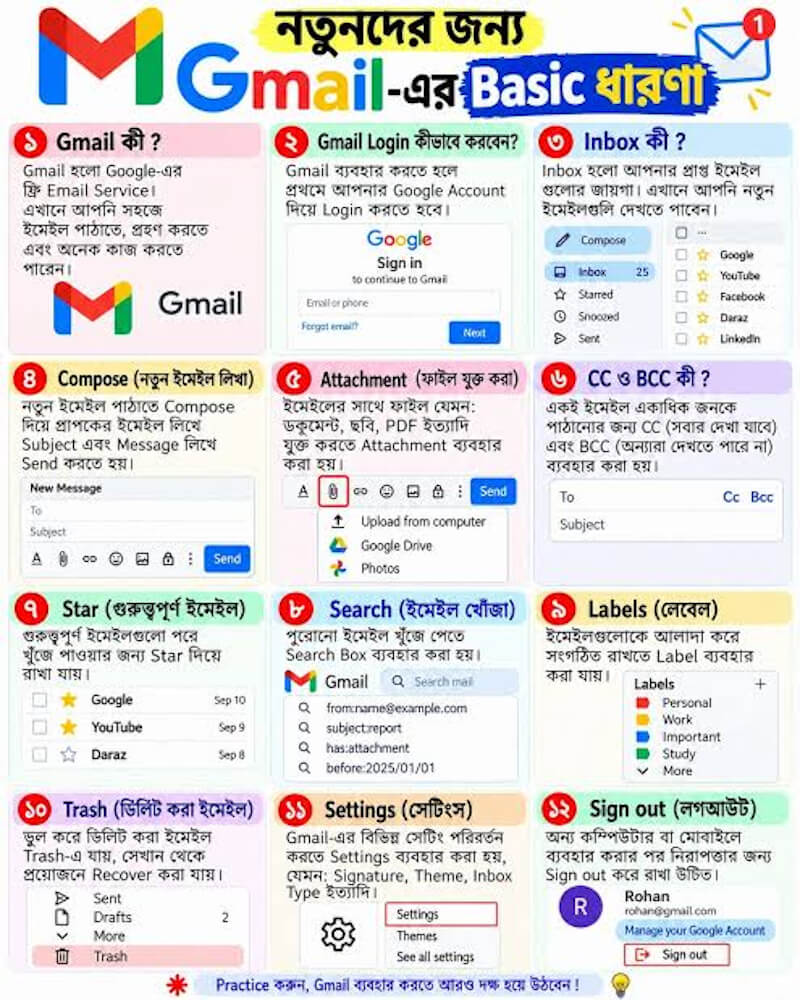
🔒 জিমেইল নিরাপত্তা ও পাসওয়ার্ড ব্যবস্থাপনা
🔐 Gmail আইডির পাসওয়ার্ড কিভাবে দেখে
নিরাপত্তার কারণে গুগল সরাসরি পাসওয়ার্ড দেখার সুযোগ দেয় না। তবে আপনি পাসওয়ার্ড ম্যানেজার ব্যবহার করে সংরক্ষিত পাসওয়ার্ড দেখতে পারেন:
-
Chrome ব্রাউজারে:
passwords.google.comএ গিয়ে সংরক্ষিত পাসওয়ার্ড দেখুন। -
Android ফোনে: Settings → Google → Manage your Google Account → Security → Password Manager।
🔄 কিভাবে Gmail পাসওয়ার্ড পরিবর্তন করব
-
myaccount.google.comএ যান। -
Security → Password নির্বাচন করুন।
-
বর্তমান পাসওয়ার্ড দিন।
-
নতুন পাসওয়ার্ড দিন এবং নিশ্চিত করুন।
-
“Change Password” ক্লিক করুন।
🆘 Gmail এর পাসওয়ার্ড ভুলে গেলে কি করব
যদি পাসওয়ার্ড ভুলে যান:
-
Gmail লগইন পেজে “Forgot password?” ক্লিক করুন।
-
accounts.google.com/signin/recoveryপেজে যান। -
জিমেইল ঠিকানা লিখুন।
-
রিকভারি ইমেইল বা ফোন নম্বর দিয়ে ভেরিফিকেশন করুন।
-
নতুন পাসওয়ার্ড সেট করুন।
যদি রিকভারি অপশনও না থাকে, তবে “Try another way” ক্লিক করে সিকিউরিটি প্রশ্নের উত্তর দেওয়ার চেষ্টা করুন।
🔑 জিমেইলের পাসওয়ার্ড বের করবো কিভাবে
গুগলের নিরাপত্তা নীতির কারণে সরাসরি পাসওয়ার্ড “বের করা” সম্ভব নয়। যদি পাসওয়ার্ড মনে না থাকে, তাহলে রিসেট করাই একমাত্র বৈধ উপায়। ব্রাউজারে সংরক্ষিত পাসওয়ার্ড থাকলে passwords.google.com থেকে দেখা যেতে পারে।
🛡️ Gmail 2 Step Verification কেন চালু করতে হয়
টু-স্টেপ ভেরিফিকেশন (2FA) চালু করলে পাসওয়ার্ড চুরি হলেও অ্যাকাউন্ট সুরক্ষিত থাকে। কারণ লগইনের সময় পাসওয়ার্ডের পাশাপাশি একটি অতিরিক্ত ভেরিফিকেশন কোড (SMS বা অ্যাপ থেকে) দিতে হয়।
2FA চালু করার পদ্ধতি:
-
myaccount.google.com→ Security এ যান। -
“2-Step Verification” নির্বাচন করুন।
-
“Get started” ক্লিক করুন।
-
ফোন নম্বর যোগ করুন।
-
SMS কোড ভেরিফাই করুন।
-
“Turn on” ক্লিক করুন।
🗑️ জিমেইল অ্যাকাউন্ট ডিলিট ও রিকভারি
❌ Gmail আইডি কিভাবে ডিলিট করে
-
myaccount.google.com/deleteaccountএ যান। -
“Delete your Google Account” নির্বাচন করুন।
-
পাসওয়ার্ড দিন।
-
সম্মতি জানিয়ে “Delete Account” ক্লিক করুন।
মনে রাখবেন: অ্যাকাউন্ট ডিলিট করলে স্থায়ীভাবে সব ডেটা মুছে যায় — ইমেইল, ফটো, ফাইল, ইউটিউব চ্যানেল — সবকিছু।
🔄 Gmail অ্যাকাউন্ট রিকভারি
যদি অ্যাকাউন্ট হ্যাক হয় বা অ্যাক্সেস হারিয়ে যায়:
-
accounts.google.com/signin/recoveryএ যান। -
জিমেইল ঠিকানা লিখুন।
-
রিকভারি ফোন/ইমেইল দিয়ে ভেরিফাই করুন।
-
সিকিউরিটি প্রশ্নের উত্তর দিন (যদি থাকে)।
-
নতুন পাসওয়ার্ড সেট করুন।
📲 জিমেইল অ্যাপ ও এর ব্যবহার
📥 Gmail অ্যাপ (Gmail Apps) ডাউনলোড
-
Android: Google Play Store থেকে “Gmail” সার্চ করে ডাউনলোড করুন।
-
iPhone/iPad: Apple App Store থেকে ডাউনলোড করুন।
-
ডেস্কটপ: ব্রাউজারেই ব্যবহার করা যায়, আলাদা অ্যাপের প্রয়োজন নেই।
📴 Gmail Offline Access
Chrome ব্রাউজারে জিমেইলের অফলাইন মোড চালু করা যায়:
-
Chrome-এ Gmail খুলুন।
-
Settings → “Offline” ট্যাব।
-
“Enable offline mail” চেকবক্সে টিক দিন।
-
কত দিনের মেইল সিঙ্ক হবে তা নির্বাচন করুন।
💾 Gmail Storage Limit
প্রতিটি জিমেইল অ্যাকাউন্টে ১৫ জিবি ফ্রি স্টোরেজ দেওয়া হয়, যা Gmail, Google Drive এবং Google Photos-এর মধ্যে শেয়ার করা। আরও স্টোরেজ প্রয়োজন হলে Google One সাবস্ক্রিপশন নেওয়া যায়।
🎯 জিমেইল দিয়ে কি কি করা যায়
জিমেইল আইডি দিয়ে আপনি অসংখ্য কাজ করতে পারেন:
-
✉️ ইমেইল পাঠানো ও গ্রহণ করা
-
📁 Google Drive-এ ফাইল সংরক্ষণ (১৫ জিবি ফ্রি)
-
📸 Google Photos-এ ছবি সংরক্ষণ
-
🎬 YouTube চ্যানেল তৈরি ও ভিডিও আপলোড
-
📅 Google Calendar-এ ইভেন্ট তৈরি
-
📝 Google Docs, Sheets, Slides-এ কাজ করা
-
🎥 Google Meet-এ ভিডিও কল
-
💬 Google Chat-এ মেসেজিং
-
🗺️ Google Maps-এ সেভ করা স্থান
-
📱 Android ফোনে অ্যাপ ডাউনলোড (Play Store)
-
🎵 YouTube Music-এ গান শোনা
-
🛒 Google Pay-তে পেমেন্ট (উপলব্ধ এলাকায়)
📱 Gmail দিয়ে কি WhatsApp খোলা যায়?
সরাসরি না। তবে WhatsApp-এ জিমেইল ইমেইল যুক্ত করা যায়। এটি করলে যদি কখনো ফোন নম্বর হারিয়ে যায়, তাহলে জিমেইল দিয়ে WhatsApp অ্যাকাউন্ট পুনরুদ্ধার করা যায়।
পদ্ধতি:
-
WhatsApp Settings → Account → Email Address।
-
আপনার জিমেইল ঠিকানা লিখুন।
-
ইমেইলে আসা ভেরিফিকেশন কোড দিয়ে নিশ্চিত করুন।
❓ সাধারণ প্রশ্ন ও উত্তর (FAQ)
🔹 Gmail অ্যাকাউন্ট কিভাবে খুলে?
gmail.com-এ যান → “Create account” ক্লিক করুন → নাম, ইউজারনেম, পাসওয়ার্ড দিন → ফোন নম্বর ভেরিফাই করুন → অ্যাকাউন্ট তৈরি সম্পন্ন।
🔹 Gmail আইডি কিভাবে ডিলিট করে?
myaccount.google.com/deleteaccount → পাসওয়ার্ড দিন → “Delete Account” ক্লিক করুন।
🔹 Gmail আইডির পাসওয়ার্ড কিভাবে দেখে?
passwords.google.com-এ গিয়ে ব্রাউজারে সংরক্ষিত পাসওয়ার্ড দেখুন। সরাসরি গুগল পাসওয়ার্ড দেখতে দেয় না।
🔹 জিমেইল আইডি কিভাবে নাম চেঞ্জ করে?
বর্তমানে জিমেইল ঠিকানার ইউজারনেম পরিবর্তন করা যায় না। তবে ডিসপ্লে নেম পরিবর্তন করা যায়: myaccount.google.com → Personal Info → Name → Edit।
🔹 Gmail খোলা যায় না কেন?
সম্ভাব্য কারণ:
-
ইন্টারনেট সংযোগ সমস্যা
-
ব্রাউজার ক্যাশ জটিলতা
-
অ্যাকাউন্ট লক বা সাসপেন্ড
-
পাসওয়ার্ড ভুল
সমাধান: ব্রাউজার ক্যাশ ক্লিয়ার করুন, অন্য ব্রাউজার ব্যবহার করুন, বা পাসওয়ার্ড রিসেট করুন।
🔹 ইমেইল কোথায় কোথায় লগইন আছে?
myaccount.google.com/security → “Your devices” সেকশনে দেখুন কোন কোন ডিভাইসে আপনার অ্যাকাউন্ট লগইন করা আছে। প্রয়োজনে “Sign out” করতে পারেন।
🔹 Gmail কাকে বলে?
Gmail হলো গুগলের একটি বিনামূল্যের ইমেইল সেবা, যা দিয়ে ইন্টারনেটের মাধ্যমে ইলেকট্রনিক চিঠি, ছবি ও ফাইল পাঠানো ও গ্রহণ করা যায়।
🔹 জিমেইল দিয়ে কি হয়?
জিমেইল দিয়ে ইমেইল পাঠানো, ফাইল শেয়ার করা, YouTube চ্যানেল খোলা, Google Drive ব্যবহার করা, ভিডিও কল করা — অসংখ্য কাজ করা যায়।
🔹 Gmail-এর পূর্ণরূপ কি?
Gmail = Google Mail। এটি গুগল মেইলের সংক্ষিপ্ত রূপ।
🛡️ জিমেইল নিরাপত্তা টিপস
আপনার জিমেইল অ্যাকাউন্ট সুরক্ষিত রাখতে কিছু গুরুত্বপূর্ণ টিপস:
-
শক্তিশালী ও ইউনিক পাসওয়ার্ড ব্যবহার করুন — অন্য কোনো সাইটে একই পাসওয়ার্ড ব্যবহার করবেন না।
-
2-Step Verification (2FA) অবশ্যই চালু করুন।
-
রিকভারি ইমেইল ও ফোন নম্বর আপডেট রাখুন।
-
সন্দেহজনক লিংকে ক্লিক করবেন না — ফিশিং ইমেইল সম্পর্কে সতর্ক থাকুন।
-
নিয়মিত Google Security Checkup চালান —
myaccount.google.com/security। -
পাবলিক Wi-Fi-তে লগইন করা এড়িয়ে চলুন।
-
ডিভাইস থেকে লগআউট করুন যখন প্রয়োজন হয়।
-
Gmail অ্যাপ নিয়মিত আপডেট করুন।
📌 মূল Takeaways
| বিষয় | মূল তথ্য |
|---|---|
| 🎂 জিমেইল চালু হয় | ১ এপ্রিল ২০০৪ |
| 👨🔬 জিমেইলের জনক | পল বুচহাইট (ল্যারি পেজ ও সের্গেই ব্রিনের পৃষ্ঠপোষকতায়) |
| 📧 ইমেইল আবিষ্কার | ১৯৭১ সালে রে টমলিনসন |
| 💾 ফ্রি স্টোরেজ | ১৫ জিবি (Gmail + Drive + Photos) |
| 🔐 নিরাপত্তা | 2-Step Verification অপরিহার্য |
| 📱 অ্যাপ | Android ও iOS উভয়ের জন্য উপলব্ধ |
| 🔄 রিকভারি | accounts.google.com/signin/recovery |
| 🗑️ ডিলিট | myaccount.google.com/deleteaccount |
| 🌐 ডোমেইন | gmail.com (UK/জার্মানিতে googlemail.com) |
| 👥 একাধিক অ্যাকাউন্ট | একসাথে একাধিক জিমেইল অ্যাকাউন্ট ব্যবহার 가능 |
🏁 উপসংহার
জিমেইল শুধুমাত্র একটি ইমেইল সেবা নয় — এটি আধুনিক ডিজিটাল জীবনের একটি অপরিহার্য অংশ। ২০০৪ সালে যাত্রা শুরু করে জিমেইল আজ বিশ্বের সবচেয়ে জনপ্রিয় ইমেইল সেবায় পরিণত হয়েছে। একটি জিমেইল অ্যাকাউন্ট দিয়ে আপনি গুগলের সম্পূর্ণ ইকোসিস্টেমে প্রবেশাধিকার পান।
এই নির্দেশিকায় জিমেইল অ্যাকাউন্ট তৈরি, লগইন, নিরাপত্তা, রিকভারি, ডিলিট এবং এর অসংখ্য ব্যবহারের বিস্তারিত তথ্য দেওয়া হয়েছে। নিরাপত্তার জন্য 2-Step Verification চালু রাখা এবং নিয়মিত পাসওয়ার্ড আপডেট করা অত্যন্ত জরুরি।
যদি আপনার জিমেইল সংক্রান্ত কোনো প্রশ্ন থাকে, তাহলে গুগলের অফিসিয়াল সাপোর্ট পেজ (support.google.com) দেখুন বা কমিউনিটি ফোরামে জিজ্ঞাসা করুন।
📚 রেফারেন্স
Was it helpful? Rate this article:

 (16 votes, average: 4.75 out of 5)
 Loading...